
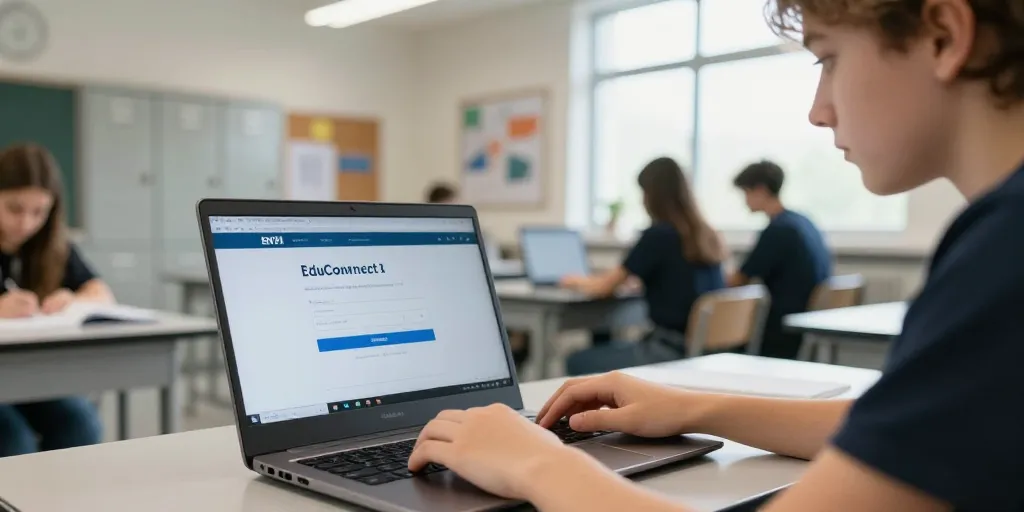
Depuis 2019, EduConnect est l’outil national utilisé pour l’authentification unique vers les espaces numériques de travail (ENT) des académies. Ce guide pratique et complet explique pas à pas comment accéder à ENT91 (pour le département de l’Essonne), quelles informations préparer, comment résoudre les erreurs fréquentes et quels contacts joindre si besoin. L’objectif est de vous permettre d’accéder rapidement à Pronote, l’emploi du temps, les ressources pédagogiques et les documents administratifs.
Avant de commencer : informations à préparer
Rassemblez les éléments suivants pour gagner du temps : identifiant de l’établissement (souvent indiqué dans le courrier ou le courriel d’inscription), votre identifiant EduConnect (ou l’adresse mail académique pour les élèves et personnels), votre mot de passe, le numéro d’élève si fourni, ainsi qu’un téléphone ou une adresse mail valide pour recevoir un code de validation. Si vous êtes parent, prévoyez les éléments d’état civil permettant l’appariement (nom, prénom, date de naissance de l’élève).
Accès rapide : étapes pas à pas
- Ouvrez la page d’accueil de ENT91 ou accédez via le bouton « Se connecter » du lycée.
- Sélectionnez « Connexion avec EduConnect » lorsque l’option apparaît.
- Choisissez votre profil : « Parent/tuteur », « Élève » ou « Personnel ». Le bon profil conditionne les informations demandées.
- Entrez votre identifiant (ou adresse académique) et votre mot de passe puis validez.
- Si demandé, confirmez votre identité via le code envoyé par SMS ou par courriel, ou suivez la procédure de validation proposée par EduConnect.
- Vous êtes redirigé vers l’ENT91 ; sélectionnez l’application souhaitée (Pronote, cahier de textes, ressources…).
Astuce pratique
Pour éviter les problèmes de redirection, utilisez un navigateur moderne (Chrome, Firefox, Edge ou Safari) et évitez les bloqueurs de pop-up ou extensions de confidentialité pendant la procédure. Si la connexion échoue, essayez en navigation privée pour tester sans cache ni cookies interférents.
Dépannage : erreurs fréquentes et solutions
Voici les problèmes les plus courants et comment les corriger rapidement :
- Mot de passe oublié : utilisez la procédure de réinitialisation d’EduConnect ou contactez le secrétariat de l’établissement pour une réinitialisation manuelle.
- Compte non activé : compte tout juste créé : l’activation peut prendre 24 à 72 heures. Vérifiez les mails (ainsi que les indésirables) et contactez le secrétariat si le délai est dépassé.
- Erreur de redirection SAML / WAYF : videz le cache et les cookies, fermez le navigateur, puis retentez. Si le problème persiste, essayez depuis un autre appareil ou réseau.
- Code de validation non reçu : vérifiez le numéro ou l’adresse mail renseignés, consultez les spams et demandez le renvoi du code. Si vous n’obtenez rien, contactez le secrétariat.
Comprendre SAML et les problèmes de redirection
SAML (Security Assertion Markup Language) gère l’authentification entre le fournisseur d’identité (EduConnect) et le service (ENT91). Une mauvaise session, des cookies expirés ou des extensions bloquantes provoquent souvent une boucle de redirection ou l’affichage d’un message d’erreur. Pour diagnostiquer, capturez l’écran du message d’erreur, notez l’heure et le navigateur, puis suivez ces étapes : vider cache, désactiver extensions, tester en navigation privée, essayer un autre appareil. Ces manipulations résolvent la majorité des incidents SAML.
Checklist avant de contacter le support
Avant d’appeler ou d’envoyer un message au secrétariat ou au service informatique, préparez ces éléments pour accélérer le traitement :
- Identifiant établissement (code ENT).
- Votre identifiant EduConnect ou adresse académique.
- Nom, prénom et date de naissance de l’élève (si parent).
- Capture d’écran du message d’erreur et description de la démarche réalisée.
- Heure, navigateur et type d’appareil utilisés.
Contacts et ressources utiles pour l’Essonne
Pour ENT91, commencez par la page officielle du département (ent91.fr) et la page nationale EduConnect (educonnect.education.gouv.fr) qui disposent de guides et FALe secrétariat du lycée est l’interlocuteur privilégié pour les identifiants établissement et les réinitialisations urgentes. Si nécessaire, le support informatique académique ou le DSI départemental peut être saisi. Les horaires fréquents de réponse des services administratifs sont généralement en journée (9h–17h) avec des délais moyens de 24–72 heures selon la nature de la demande.
Bonnes pratiques et sécurité
Protégez vos identifiants : ne les partagez pas par mail non chiffré, changez votre mot de passe régulièrement et choisissez un mot de passe robuste. Activez si possible la double authentification proposée par EduConnect. En cas de doute sur une tentative de phishing, signalez-le immédiatement au secrétariat et changez votre mot de passe.
La plupart des connexions à ENT91 via EduConnect se font sans difficulté si vous préparez les bonnes informations et utilisez un navigateur moderne. En cas de problème, suivez les étapes de dépannage simples (vider cache, essayer en navigation privée, vérifier le code et les spams) puis contactez le secrétariat avec les éléments demandés pour une prise en charge efficace. Conservez une copie de vos échanges pour faciliter les relances.