
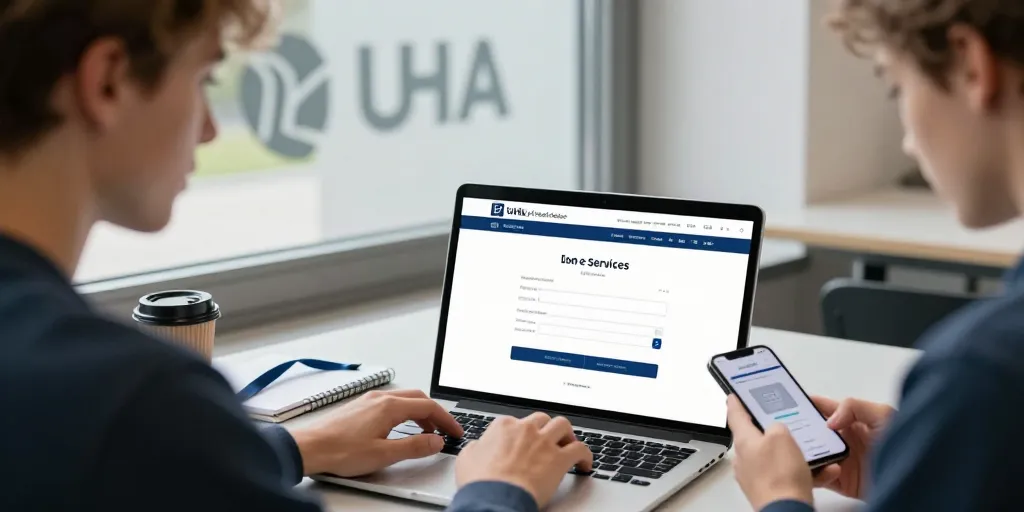
Accès e‑services uha
- Accès unique permet d’ouvrir Moodle, l’e‑bulletin et les démarches administratives grâce à l’identifiant institutionnel.
- Connexion fiable implique l’usage de Chrome ou Firefox, l’activation des cookies et de la double authentification pour éviter les erreurs et gagner du temps.
- Support efficace recommande de préparer numéro étudiant, capture d’écran, pièce d’identité et détails du problème pour accélérer réinitialisation et correction des droits.
Le portail e‑services UHA centralise Moodle, l’e‑bulletin et les démarches administratives pour étudiants et personnels. Ce guide donne le parcours précis pour se connecter, récupérer un mot de passe et accéder rapidement aux services essentiels.
Étudiants de 18–25 ans, enseignants et personnels IT partagent le même point de départ : l’identifiant institutionnel [email protected]. Ce texte priorise les besoins urgents : rendre un devoir, consulter une note ou soumettre une déclaration d’absence.
Le contexte et les objectifs pour accéder aux e‑services UHA en tant qu’étudiant ou personnel
Les utilisateurs cherchent un accès direct aux notes, emplois du temps et aux cours. Les actions urgentes concernent Moodle, l’e‑bulletin et les formulaires administratifs. L’objectif ici : réduire le temps de connexion et limiter les erreurs courantes.
Le profil utilisateur type et les besoins urgents lors d’une connexion au portail e‑services UHA
Un étudiant standard vise la consultation immédiate de notes et la soumission de devoirs avant la date limite. Un enseignant priorise l’édition de cours sur Moodle et la gestion des listes d’étudiants. Le personnel administratif vérifie inscriptions et statuts via SUPANN.
La liste des services universitaires accessibles via e‑services incluant Moodle et e‑bulletin
Les services majeurs accessibles : Moodle, e‑bulletin, emploi du temps, déclarations d’absence et gestion du compte. L’identifiant institutionnel [email protected] donne accès en SSO aux services liés au CASUPANN gère l’attribution des rôles et la cohérence des données.
| Service | URL | Usage |
|---|---|---|
| Portail e‑services | e‑services.uha.fr | Point d’entrée unique pour SSO et accès aux outils |
| Moodle UHA | moodle.uha.fr | Consultation de cours et dépôt de devoirs |
| SUPANN | uha.fr/supann | Gestion des rôles et des inscriptions (source: uha.fr) |
| Support IT | support.uha.fr | Signalement de comptes et réinitialisations |
Le compte institutionnel et le format d’identifiant [email protected] exigé pour l’authentification
L’identifiant suit le format [email protected] et figure dans l’espace étudiant lors de l’inscription. Les données personnelles proviennent de SUPANN et synchronisent les droits entre services. Vérifier l’adresse affichée dans l’espace étudiant avant la première connexion.
Le contenu du compte et les vérifications à effectuer avant la première connexion
Chaque compte doit être activé par les scolarités. L’utilisateur doit s’assurer de recevoir un courriel d’activation sur l’adresse personnelle fournie. En cas d’absence d’activation, contacter les scolarités en joignant numéro étudiant et pièce d’identité.
La gestion du mot de passe et la procédure recommandée pour une réinitialisation sécurisée
Le lien « mot de passe oublié » sur e‑services déclenche la procédure de réinitialisation. Le support peut demander une pièce d’identité numérisée pour vérification. Choisir un mot de passe fort et unique ; activer la double authentification si disponible.
Le processus de connexion pas à pas sur le portail e‑services UHA avec authentification CAS
Ouvrir e‑services.uha.fr. Cliquer sur se connecter pour être redirigé vers le serveur CASaisir [email protected] puis mot de passe institutionnel et valider pour obtenir la liste des services.
Le déroulé exact de la connexion depuis la page d’accueil jusqu’à l’authentification centralisée CAS
La page d’accueil présente le bouton se connecter : cliquer déclenche la redirection CAL’écran CAS demande l’identifiant et le mot de passe ; un message d’erreur signale mot de passe invalide ou compte inactif. Un succès affiche le tableau de bord avec accès direct à Moodle et à l’e‑bulletin.
La configuration recommandée du navigateur et des permissions pour une connexion fiable sur mobile et PC
Préférer Chrome ou Firefox récents et autoriser les cookies pour le domaine CADésactiver les bloqueurs d’extensions avant de tenter la connexion. Tester en navigation privée si la page blanche ou la redirection infinie apparaît.
Le diagnostic des erreurs fréquentes et les solutions rapides pour retrouver l’accès sans délai
Les problèmes fréquents : mot de passe oublié, droits non attribués, compte non activé et conflits de navigateur. Chaque erreur nécessite un diagnostic simple puis une action ciblée. Les réponses rapides évitent souvent un appel au support.
Le scénario mot de passe oublié et la marche guidée pour réinitialiser et récupérer l’accès
Cliquer sur mot de passe oublié depuis l’écran CAS pour lancer la procédure. Vérifier la boîte mail institutionnelle pour le lien de réinitialisation. Contacter le support si le mail n’arrive pas après 30 minutes et fournir numéro étudiant et capture d’écran.
La situation droits insuffisants et la procédure conseillée pour demander une correction de rôle
Un message de droits insuffisants indique un rôle manquant dans SUPANContacter le bureau des scolarités ou le service pédagogique en joignant : numéro étudiant, capture d’écran du message et nom du module concerné. Ce dossier accélère la correction.
Le bon usage après connexion pour accéder à Moodle, consulter notes et gérer son espace personnel
Depuis le tableau de bord, cliquer sur Moodle pour accéder aux cours inscrits et aux ressources pédagogiques. Activer les notifications pour recevoir les annonces de devoirs et modifier le profil pour rediriger les mails. Consulter l’e‑bulletin pour exporter notes et bulletins.
Le chemin d’accès recommandé pour retrouver ses cours sur Moodle et paramétrer les notifications
Sur Moodle, vérifier la liste des UE et s’assurer de l’inscription à chaque cours. Activer notifications messages et travaux pour ne rien manquer. Signaler l’absence d’un cours au responsable pédagogique si l’inscription manque.
La vérification des notes, de l’emploi du temps et la déclaration d’absence via l’espace étudiant
L’espace étudiant centralise notes et emploi du temps exportable en iCal. Le formulaire de déclaration d’absence est accessible depuis la rubrique administrative. Conserver evidences et confirmations pour toute démarche ultérieure.
Le support technique et les ressources d’aide UHA à consulter en cas de blocage urgent
Le support IT répond via le portail support.uha.fr et par courriel. Préparer numéro étudiant, capture d’écran et description des tentatives avant d’ouvrir un ticket. Les guides et vidéos courtes sur uha.fr résolvent la majorité des cas sans attente.
Le contact du support IT UHA avec horaires d’ouverture et informations à préparer avant d’appeler
Consulter la page support pour horaires et formulaire de contact. Fournir numéro étudiant, copie ID et captures d’écran accélère le traitement. L’appel est utile si la réinitialisation automatique échoue.
La bibliothèque de guides, vidéos courtes et FAQ recommandées pour résoudre la plupart des problèmes sans attente
Regarder les tutoriels de 30–90 s sur la page « comment se connecter à e‑services UHA » pour résoudre les blocages courants. Lire la FAQ CAS avant d’appeler le support. Ces ressources évitent souvent une intervention humaine inutile.