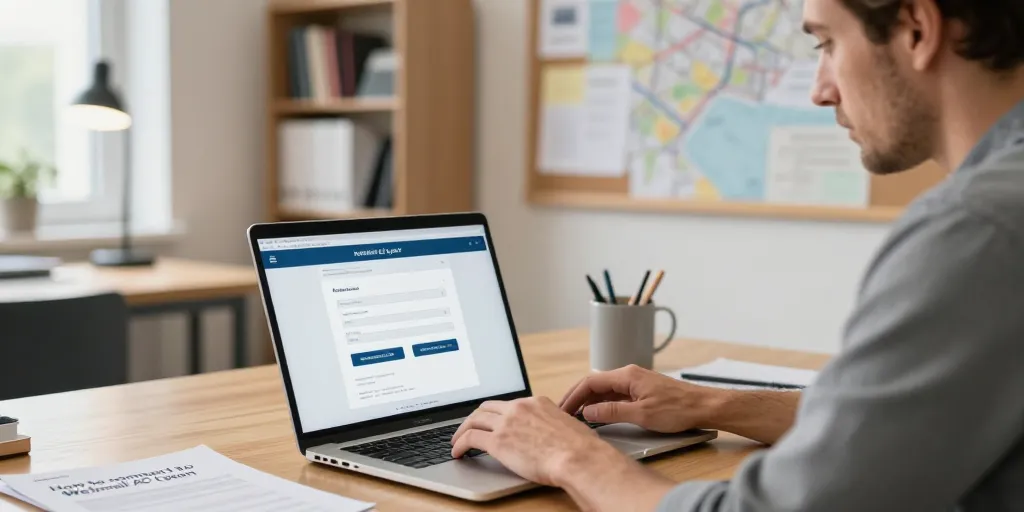
Une matinée sans nouveaux messages importants peut vite devenir source d’inquiétude quand l’accès au webmail académique refuse de fonctionner. Ce guide explique pas à pas comment accéder au webmail de l’académie de Lyon depuis un navigateur, quelles sont les règles d’identifiant et de mot de passe, comment dépanner les erreurs fréquentes et comment configurer un client mail ou un smartphone en toute sécurité. L’objectif est de vous rendre autonome pour les actions les plus courantes et de vous indiquer à quel moment contacter la DRANE ou la DSI.
Accès au webmail depuis un navigateur
Pour commencer, ouvrez le navigateur et rendez-vous sur le portail officiel de l’académie de Lyon ou sur la page dédiée au webmail. Si vous n’êtes pas sûr de l’URL, vérifiez les informations fournies par votre établissement ou sur l’ENEn cas de doute, utilisez le moteur de recherche en vérifiant que le lien appartient bien au domaine ac-lyon.fr afin d’éviter les sites frauduleux.
Si la page d’authentification utilise le SSO (single sign-on) Valere, vous serez redirigé vers l’écran d’identification centralisé. Saisissez votre identifiant et votre mot de passe. Le format d’identifiant le plus courant pour les agents et enseignants est [email protected] ou [email protected] accompagnant parfois un numéro interne. Vérifiez le format exact sur la communication initiale de l’académie ou sur l’ENT de votre établissement.
Testez d’abord en navigation normale puis, si vous rencontrez des problèmes, en navigation privée : cela évite les interférences dues aux cookies ou aux extensions. Pensez également à vider le cache et les cookies du navigateur si la page d’authentification boucle ou affiche des erreurs de session.
Format d’identifiant, casse et particularités
Le format de l’identifiant peut être sensible à la casse dans certains systèmes ; en règle générale, entrez tout en minuscules si vous n’êtes pas sûr. Si votre compte n’a jamais été activé, il se peut que l’identifiant ne soit pas encore reconnu. Vérifiez les messages envoyés lors de la création du compte ou consultez l’administrateur de votre établissement pour confirmation.
Dépannage rapide : que faire selon les messages d’erreur
| Symptôme observé | Cause probable | Action recommandée |
|---|---|---|
| Identifiant refusé | Format incorrect, compte non activé ou erreur de saisie | Vérifiez le format exact (consignes académiques), retentez avec minuscules, contactez la DSI si l’identifiant n’existe pas |
| Mot de passe oublié | Mot de passe expiré ou saisi incorrectement | Utilisez la procédure de réinitialisation mise à disposition ou contactez le support DRANE/DSI |
| Redirection SSO bloquée | Cookies corrompus ou conflit d’extensions | Testez en navigation privée, désactivez les extensions bloquantes, videz les cookies |
| Compte bloqué après tentatives | Blocage automatique pour raisons de sécurité | Contactez le support académique en précisant votre identité et l’heure du blocage |
| Page d’erreur serveur | Maintenance ou panne temporaire | Patientez quelques minutes et contactez le support si le problème persiste |
Réinitialiser le mot de passe et contacts utiles
Si la procédure de réinitialisation automatique n’est pas disponible ou échoue, il faudra joindre la DSI de l’académie ou la DRANE de votre département. Préparez les éléments d’identification demandés (nom, prénom, établissement, code personnel si fourni) et décrivez précisément l’erreur rencontrée. Conservez le numéro ou l’adresse du support pour gagner du temps lors des prochaines interventions.
Configurer un client mail ou un smartphone (IMAP / SMTP)
Une fois l’accès via le web confirmé, vous pouvez synchroniser votre boîte sur un client de messagerie (Thunderbird, Outlook, Apple Mail) ou un smartphone. Voici des paramètres indicatifs : le serveur IMAP permet la lecture des messages et la synchronisation des dossiers, tandis que le serveur SMTP sert à l’envoi. Vérifiez toujours les valeurs exactes sur la documentation officielle de l’académie car elles peuvent varier selon les mises à jour.
| Paramètre | Valeur indicative | Remarque |
|---|---|---|
| Serveur IMAP | imap.ac-lyon.fr (ou valeur indiquée par l’académie) | Port 993 avec SSL/TLS recommandé |
| Serveur SMTP | smtp.ac-lyon.fr (ou valeur indiquée par l’académie) | Port 465 (SSL) ou 587 (STARTTLS) selon le client |
| Méthode d’authentification | Mot de passe normal ou OAuth si disponible | Éviter les connexions non chiffrées sur réseaux publics |
Bonnes pratiques de sécurité
- Utilisez un mot de passe robuste et différent de ceux utilisés sur d’autres services.
- Activez la double authentification (2FA) si l’académie le propose.
- Ne mémorisez jamais vos identifiants sur un poste public ou partagé.
- Fermez toujours la session après usage, surtout sur des ordinateurs tiers.
- Gardez votre système et votre navigateur à jour pour bénéficier des correctifs de sécurité.
Un accès validé sur navigateur facilite ensuite la synchronisation sur mobile et client mail. Si vous suivez les étapes de base (vérifier le format de l’identifiant, tester en navigation privée, vider cache et cookies, utiliser les paramètres IMAP/SMTP sécurisés), la majorité des problèmes peuvent être résolus rapidement. En cas de blocage persistant, n’hésitez pas à contacter la DRANE ou la DSI de l’académie en fournissant les informations utiles pour accélérer l’assistance. Conserver les coordonnées du support et noter la procédure officielle vous évitera bien des pertes de temps à l’avenir.