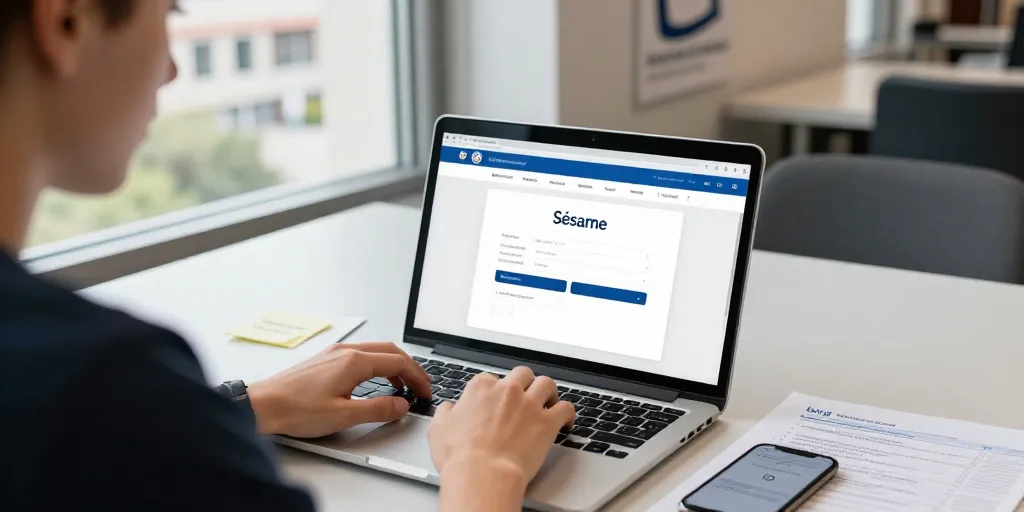
Ce guide s’adresse aux étudiant·e·s et aux personnels qui rencontrent des difficultés pour se connecter à Moodle via le single sign-on (SSO) Sésame de l’ENIl décrit les prérequis, les étapes détaillées de connexion, les vérifications rapides à effectuer, les solutions aux erreurs les plus fréquentes et la manière de rédiger un ticket d’assistance efficace. L’objectif est de résoudre les problèmes courants en quelques minutes ou, le cas échéant, de préparer toutes les informations nécessaires pour l’équipe technique.
Prérequis et activation du compte
Avant toute tentative, vérifiez que vous avez bien reçu le courriel d’activation envoyé par votre établissement. Ce message contient un lien unique pour activer votre compte Sésame (login ENT). Sans activation, la redirection SSO vers Moodle échouera systématiquement. Si vous n’avez rien reçu, consultez le dossier spam et attendez quelques minutes : certains serveurs retardent la livraison des mails d’activation.
Autres vérifications préliminaires :
- Votre adresse institutionnelle est correctement renseignée dans les services administratifs de l’établissement.
- Vous connaissez votre identifiant ENT et votre mot de passe initial ou temporaire.
- Si l’établissement utilise une double authentification (2FA), assurez-vous d’avoir accès au dispositif d’authentification (application mobile, clé, SMS).
Procédure pas à pas pour se connecter
- Ouvrez un navigateur moderne et à jour (Chrome, Firefox, Edge ou Safari). Évitez Internet Explorer qui n’est plus pris en charge.
- Allez sur la page Moodle officielle de votre établissement (par exemple moodle.univ.fr ou l’URL fournie dans votre ENT).
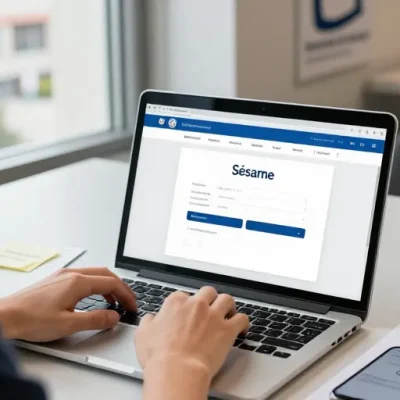
- Cliquez sur Se connecter ou Connexion via ENT/Sésame. Vous serez redirigé vers la page Sésame de votre université.
- Saisissez votre identifiant ENT (souvent sous la forme prenom.nom ou un identifiant numérique) et votre mot de passe.
- Si la 2FA est activée, renseignez le code temporaire envoyé ou généré par votre application d’authentification.
- Acceptez les cookies et autorisez éventuellement les redirections si votre navigateur affiche un avertissement.
- Après authentification, vous serez automatiquement renvoyé sur Moodle avec votre session active.
Vérifications rapides avant de chercher plus loin
Si la connexion échoue, effectuez ces contrôles simples et rapides (moins de cinq minutes) :
- Videz le cache et supprimez les cookies du site de votre ENT et de Moodle.
- Désactivez temporairement les extensions du navigateur (bloqueurs de publicité, modules de sécurité) qui peuvent bloquer la redirection SSO.
- Essayez un autre navigateur ou un autre appareil (smartphone, tablette, PC personnel).
- Vérifiez l’heure et la date de votre appareil : un écart important peut empêcher la validation des certificats HTTPS.
- Contrôlez votre accès réseau : certains réseaux publics ou d’entreprise filtrent les redirections. Essayez depuis une autre connexion (4G, réseau domestique).
Dépannage ciblé : erreurs fréquentes et actions
| Symptôme | Action recommandée |
|---|---|
| Message « identifiants incorrects » | Vérifiez que la touche Verr Maj n’est pas activée, utilisez la fonction « mot de passe oublié » de Sésame pour réinitialiser, attendez le mail de confirmation. |
| Redirection bloquée ou erreur 403/404 | Activez les cookies, désactivez les extensions, essayez un autre navigateur, vérifiez que l’URL de Moodle correspond à celle communiquée par l’établissement. |
| Compte non activé | Suivez la procédure d’activation depuis le mail initial. Si le lien a expiré, demandez une nouvelle activation au service scolarité ou support. |
| 2FA non reçu | Vérifiez la couverture réseau pour les SMS, contrôlez l’application d’authentification, demandez des codes de secours à l’administration si nécessaire. |
Conseils pour les utilisateurs mobiles
Sur mobile, privilégiez l’utilisation de l’application officielle Moodle si votre établissement la propose, ou ouvrez la page Moodle dans le navigateur mobile. Assurez-vous que les pop-ups et redirections sont autorisés pour le navigateur utilisé, et que l’application d’authentification (si 2FA) est configurée avant de lancer la connexion.
Quand ouvrir un ticket d’assistance et que fournir
Ouvrez un ticket si, après avoir suivi toutes les étapes ci-dessus, le problème persiste. Fournissez les informations suivantes pour accélérer le diagnostic :
- Votre identifiant ENT (sans mot de passe).
- Heure et date de la tentative de connexion.
- Capture d’écran de l’erreur affichée (si possible).
- Actions déjà tentées (vidage cache, changement de navigateur, réinitialisation mot de passe, etc.).
- Indication si vous êtes étudiant·e ou membre du personnel et votre composante (faculté, UFR, laboratoire).
Bonnes pratiques et sécurité
Ne communiquez jamais votre mot de passe par mail. Utilisez la procédure officielle de réinitialisation. Conservez vos codes de secours 2FA en lieu sûr. Mettez à jour régulièrement votre navigateur et votre système d’exploitation pour bénéficier des correctifs de sécurité nécessaires au bon fonctionnement des certificats et des SSO.
La majorité des problèmes de connexion à Moodle via Sésame se résout par quelques vérifications simples : activation du compte, cookies, navigateur et 2FEn cas d’échec, préparez un ticket clair avec captures d’écran et les actions tentées pour aider l’équipe d’assistance. Avec ces étapes, vous devriez pouvoir retrouver l’accès à vos cours en ligne rapidement et poursuivre vos activités pédagogiques sans interruption.