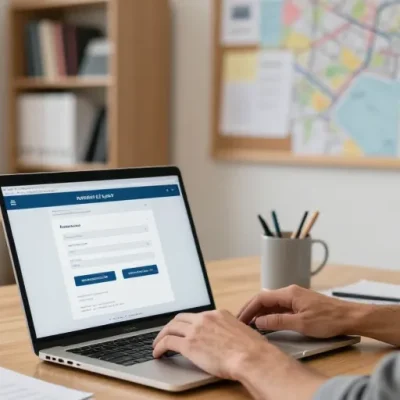

Le matin, vous attrapez l’ordinateur la main encore pleine de café et vous devez accéder à l’intranet en urgence pour une validation, une note de service ou un document interne. Ces situations révèlent souvent des comptes qui coincent, des mots de passe oubliés ou des redirections SSO qui bloquent. Ce guide vous aide à reconnecter vite et sans panique, avec des étapes claires, des conseils techniques et des solutions de dépannage rapides adaptées au personnel universitaire, hospitalier et administratif.
Point d’entrée et identifiants attendus
La page d’accueil de l’intranet doit afficher clairement l’adresse officielle (par exemple intranet.caen.fr ou espace.caen-univ.fr) et proposer un bouton d’accès principal visible. Selon votre statut, vous utiliserez :
- Pour les enseignants : identifiant académique SSO (nom.prenom ou identifiant fourni par la scolarité).
- Pour le personnel universitaire : compte Université de Caen (identifiant RH).
- Pour le personnel hospitalier : compte CHU ou extranet avec authentification spécifique et parfois OTP.
- Pour les agents territoriaux ou prestataires : compte municipal ou invité, souvent provisionné par le service support.
Un lien de réinitialisation de mot de passe doit être placé proche du bouton d’accès, avec une procédure guidée simple. Si votre compte est soumis à une double authentification (OTP), assurez-vous que votre numéro de téléphone ou votre adresse email sont à jour dans votre profil institutionnel.
Navigateurs, dispositifs et recommandations techniques
Pour une connexion stable, utilisez un navigateur moderne et à jour : Firefox ou Chrome sont recommandés. Activez les cookies et autorisez les popups si nécessaire pour le SSSur mobile, privilégiez l’application dédiée si elle existe ou la version mobile du portail. Si vous êtes à l’étranger, utilisez le VPN institutionnel pour éviter les blocages géographiques.
Conseils pratiques
- Vérifiez l’heure et la date de votre appareil : un écart important peut provoquer des refus de certificat.
- Maintenez votre navigateur à jour pour éviter des incompatibilités SSO.
- Si possible, connectez-vous d’abord depuis un poste institutionnel pour valider votre compte avant d’utiliser un appareil personnel.
Dépannage pas à pas
Avant d’ouvrir un ticket, suivez ces étapes rapides : vérification des identifiants, vidage du cache et des cookies, contrôle de l’heure système, vérification des coordonnées OTVoici un diagnostic structuré pour accélérer la résolution.
| Erreur affichée | Cause probable | Solution immédiate |
|---|---|---|
| Identifiant ou mot de passe incorrect | Saisie erronée, verrouillage du compte ou changement récent de mot de passe | Utiliser la réinitialisation guidée, vérifier les majuscules et le clavier, contacter le support RH si verrouillage |
| Échec SSO ou redirection en boucle | Cookies bloqués, session corrompue, certificat expiré | Vider cache et cookies, redémarrer le navigateur, tester en navigation privée |
| OTP non reçu | Problème de SMS/email, numéro obsolète ou service OTP momentanément indisponible | Vérifier coordonnées, demander renvoi, utiliser application d’authentification si disponible |
| Accès depuis l’étranger impossible | Blocage géographique, IP non reconnue ou restrictions réseau | Activer le VPN institutionnel ou contacter le support pour autorisation temporaire |
Procédure de réinitialisation et capture d’écran
Si la réinitialisation est nécessaire, suivez le lien dédié et remplissez les informations demandées. Conservez une capture d’écran de toute erreur (URL visible, message d’erreur, heure) ; cela accélère la prise en charge par le support. Joignez la capture à votre ticket et précisez votre statut (enseignant, hospitalier, agent) pour orientation rapide vers le service compétent.
Contacts support et ressources dédiées
Les contacts doivent être affichés en haut et en bas du portail : numéro support, horaires, lien pour ouvrir un ticket. Voici les ressources couramment utiles :
- Portail de réinitialisation de mot de passe (lien visible sur la page de connexion).
- FAQ dédiée aux accès (procédures SSO, OTP, VPN).
- Numéros et emails du support selon public : service informatique universitaire, support CHU, service RH pour verrouillage.
- Tutoriels vidéo et guides PDF pour la configuration du VPN et des applications d’authentification.
Bonnes pratiques de sécurité
Protégez votre compte : changez votre mot de passe régulièrement, activez la double authentification quand elle est proposée, ne partagez jamais vos codes OTP et vérifiez que l’URL commence bien par https:// et porte le nom officiel de l’institution. En cas de réception d’un email suspect demandant vos identifiants, signalez-le immédiatement au service sécurité.
Un bouton d’accès rapide, un lien de réinitialisation visible, des contacts support clairement affichés et un guide de dépannage succinct réduisent le temps perdu en cas de blocage. Suivez les vérifications de base (identifiants, cookies, heure système, OTP), joignez une capture d’écran au ticket si nécessaire, et utilisez le VPN depuis l’étranger. Si toutes les étapes échouent, ouvrez un ticket : le support orientera votre dossier vers le service compétent pour une remise en service rapide.