Le téléphone qui vibre pendant la réunion, le parent qui cherche l’ENT à la hâte, l’élève qui ne retrouve plus son identifiant : ces scènes sont courantes. Pour gagner du temps et limiter le stress, ce guide explique en détails comment accéder rapidement à l’ENT eurélien via EduConnect, comment repérer le bouton de connexion, quels identifiants utiliser, et quelles démarches entreprendre en cas de problème. Des ressources complémentaires (PDF, tutoriels vidéo et contacts de support) sont aussi indiquées pour faciliter la prise en main.
Avant de commencer : repérer le portail officiel
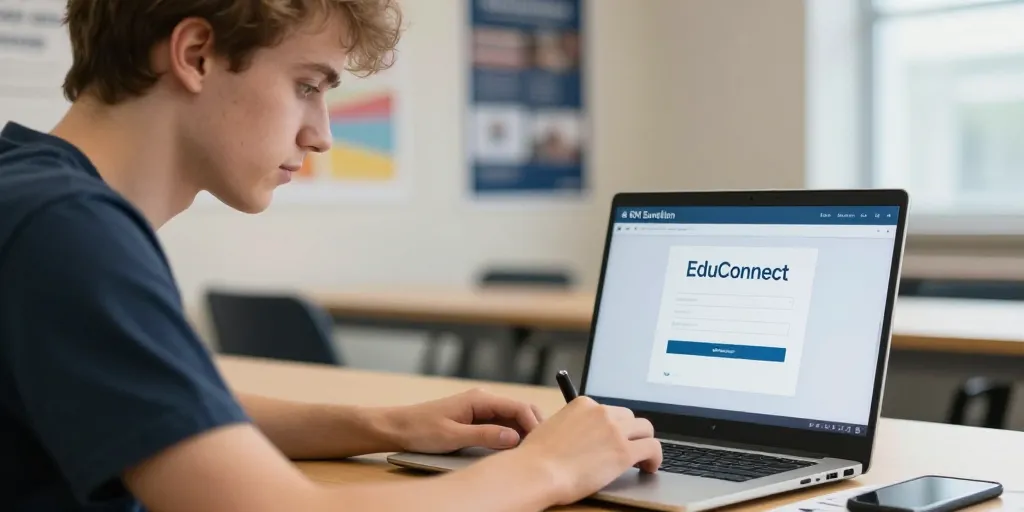
Le portail officiel des collèges euréliens est accessible depuis une URL fournie par le département ou par l’établissement. Vérifiez toujours que l’adresse commence par https et que le domaine correspond au site académique ou au domaine officiel du département. Sur la page d’accueil, le bouton EduConnect doit être visible en haut à droite ou au centre selon la mise en page. Si vous ne le voyez pas, utilisez la fonction Rechercher de votre navigateur avec le mot « EduConnect ».
Ajouter le portail aux favoris
Pour éviter les recherches répétées, ajoutez la page du portail aux favoris de votre navigateur ou créez un raccourci sur l’écran d’accueil de votre smartphone. Cela réduit le risque d’ouvrir un site non officiel et vous permet d’accéder plus rapidement à l’ENT.
Quel profil choisir et quels identifiants utiliser ?
Au moment de la connexion via EduConnect, on vous demande de choisir un profil : élève, parent ou personnel. Sélectionnez le profil adapté à votre rôle pour afficher les informations pertinentes (cahier de texte, notes, messagerie, téléservices).
- Parent : utilisez le code initial remis par le collège ou connectez-vous via un service d’identité (si proposé) tel que FranceConnect.
- Élève : entrez l’identifiant scolaire fourni par l’établissement. Certains collèges permettent la connexion via un compte établissement ou via EduConnect directement lié au compte national.
- Enseignant / personnel : utilisez votre compte académique ou l’identifiant fourni par l’administration de l’établissement.
Si vous avez lié des services externes (Pronote, Edumalin, etc.), suivez la procédure de liaison proposée par votre collège. En cas de doute, le secrétariat peut confirmer la méthode d’authentification utilisée par l’établissement.
Connexion pas à pas
- Ouvrez le portail officiel du collège ou le site départemental dédié aux ENT.
- Repérez et cliquez sur le bouton EduConnect clairement identifié.
- Choisissez votre profil : parent, élève ou personnel.
- Saisissez votre identifiant et votre mot de passe (ou sélectionnez l’option d’authentification tierce si disponible).
- Validez et, si demandé, confirmez l’authentification à deux facteurs ou la validation par code envoyé par courriel/sms.
Dépannage express : mot de passe oublié, compte bloqué, mauvais profil
Les cas les plus fréquents sont le mot de passe oublié et la sélection du mauvais profil. Voici les étapes rapides pour résoudre ces problèmes :
Mot de passe oublié
Sur l’écran de connexion EduConnect, cliquez sur l’option « mot de passe oublié ». La procédure vous demandera généralement l’adresse courriel ou le numéro de téléphone associé au compte. Si votre établissement a attribué un code initial par courrier, il peut être nécessaire de contacter le secrétariat pour réinitialiser le mot de passe si vous n’avez jamais configuré d’adresse ou de numéro de contact.
Compte bloqué
Un compte peut être bloqué après plusieurs tentatives échouées. Contactez le support local du collège ou le secrétariat pour demander le débloquage. Préparez le nom, le prénom et l’identifiant de l’utilisateur pour accélérer la vérification.
Mauvais profil sélectionné
Si vous tentez de vous connecter en tant que parent mais utilisez des identifiants d’élève, la connexion échouera. Retournez à l’écran de choix de profil et sélectionnez le profil correspondant à vos identifiants.
Ressources utiles : PDF, tutoriels vidéo et contacts
Le département met à disposition des guides PDF et des vidéos courtes pour accompagner parents, élèves et personnels :
- Guide de connexion collége eurélien (PDF) : procédure pas à pas avec captures d’écran.
- Tutoriel parents (vidéo 90 secondes, sous-titrée) : accès à la messagerie, au cahier de texte et aux bulletins.
- FAQ dépannage : page web listant les erreurs courantes et les solutions rapides.
Chaque guide inclut une transcription et des captures d’écran pour les utilisateurs moins à l’aise avec la vidéo. Un encadré « En cas d’urgence » réunit les coordonnées du support local, les horaires d’ouverture et les pièces à fournir pour une réinitialisation rapide.
Contacts et horaires
Pour tout blocage persistant, contactez le secrétariat du collège ou le support départemental. Munissez-vous des informations suivantes pour accélérer la prise en charge : nom complet, classe, identifiant utilisateur, et description succincte du problème. Les délais de traitement sont indiqués dans la FAQ mais varient selon la période (période d’inscription, début d’année scolaire, etc.).
Conseils pratiques pour éviter les incidents
- Conservez le code initial remis par l’établissement dans un endroit sûr.
- Activez une adresse courriel de récupération et un numéro de téléphone sur votre compte si possible.
- Ajoutez le portail ENT à vos favoris et créez un raccourci sur votre smartphone.
- Regardez les tutoriels courts avant le premier besoin urgent pour éviter la panique.
En résumé, repérer le bouton EduConnect sur la page d’accueil, choisir le bon profil et disposer des identifiants adéquats permet d’accéder rapidement à l’ENT eurélien. En cas de problème, suivez la procédure de réinitialisation et contactez le support local si nécessaire. Les guides PDF et les vidéos mis à disposition par le département vous aideront à maîtriser l’outil en quelques minutes.